


Clip Studio Paint
4,024.00 Avaliações
Especificações do app
- Versão
- 4.2.7
- Atualizado em
- Licença
- Free
- Downloads
- 10.000.000+
- Desenvolvedor
- CELSYS,Inc.
- Categorias
- Arte e design
- Plataforma
- Android, iOS
Capturas de tela

 Análise de AppCompare
Quando abro uma aplicação de desenho pela primeira vez, quero conseguir fazer algo simples sem passar meia hora à procura da ferramenta certa. Com o Clip Studio Paint, a melhor forma de começar é pensar nele como um espaço de trabalho amplo, não como uma folha em branco com meia dúzia de botões. Tem margem para acompanhar projetos ambiciosos, mas essa variedade pode intimidar quem só quer experimentar um esboço. Eu começaria com uma tarefa pequena: desenhar uma chávena, testar dois pincéis e perceber como se desfaz uma ação. É o suficiente para transformar a primeira sessão numa experiência concreta, sem a pressão de dominar tudo.
O que esperar antes de começar
Esta aplicação de arte e design é desenvolvida pela CELSYS,Inc. e está disponível gratuitamente, embora inclua compras na aplicação. No Google Play, essas compras vão de 0,99 € a 108,99 €, pelo que vale a pena confirmar o que está incluído antes de avançar com qualquer compra. Tem classificação PEGI 3, uma média de 4,0 e mais de 10 milhões de instalações. A versão atual é a 4.2.7. Estes números ajudam a perceber que há uma comunidade considerável, mas não substituem a pergunta mais importante: será adequada ao tipo de desenho que quero fazer?
Na minha opinião, é uma opção especialmente interessante para quem desenha manga, ilustração ou personagens e quer espaço para crescer. Quem procura apenas uma ferramenta simples para rabiscar uma nota ou fazer uma edição rápida numa fotografia pode achar a interface excessiva. Em comparação com aplicações móveis mais minimalistas, há aqui mais possibilidades de organizar e ajustar o trabalho, mas também mais decisões antes de começar. A vantagem aparece quando se pretende voltar ao mesmo projeto, corrigir detalhes e construir uma imagem por etapas; para um rabisco ocasional, a simplicidade de uma aplicação mais básica pode ser preferível.
Uma primeira configuração sem complicações
Na primeira utilização, eu evitaria tentar reorganizar todos os painéis ou experimentar cada opção. Começaria por escolher um tipo de trabalho — por exemplo, um pequeno desenho de personagem — e manteria o espaço de trabalho o mais simples possível. Assim, consigo concentrar-me no traço e descobrir as ferramentas à medida que fazem falta. Se estiver a usar um ecrã pequeno, esta abordagem também evita que a quantidade de controlos se torne mais importante do que o desenho.
Antes de começar uma peça que me interessa, faço um teste rápido com o pincel e a pressão do traço, quando o dispositivo e o modo de utilização permitem esse controlo. Desenho algumas linhas leves e outras mais carregadas, e observo se o resultado corresponde ao que espero. É um passo pequeno, mas ajuda a escolher uma ferramenta com a qual me sinto confortável antes de avançar para contornos ou detalhes. Também recomendo experimentar a borracha e o desfazer logo no início: saber corrigir um erro reduz bastante a hesitação de quem está a começar.
O primeiro desenho que vale a pena guardar
Para chegar a uma primeira vitória, eu faria um esboço simples em vez de tentar produzir uma ilustração acabada. Desenho uma forma básica, acrescento uma segunda camada para os detalhes e deixo o traço inicial intacto. As camadas são úteis precisamente por isso: permitem separar partes do trabalho e testar alterações sem apagar o que já gosto. Se o resultado não funcionar, posso voltar atrás ou mexer apenas na parte que precisa de correção, em vez de reconstruir o desenho inteiro.
Um cenário realista: durante uma pausa, começo um esboço de uma personagem no tablet; mais tarde, em casa, quero rever as proporções e experimentar uma cor diferente. A possibilidade de trabalhar em diferentes dispositivos pode tornar esse fluxo prático, desde que o projeto esteja guardado e acessível da forma pretendida. Eu confirmaria sempre que o trabalho ficou guardado antes de mudar de aparelho. Para a primeira sessão, contudo, basta criar algo pequeno, guardar o progresso e voltar a abri-lo. Essa rotina ensina mais do que abrir dezenas de menus sem um objetivo.
Vale a pena ler antes de escolher

Football League 2026 transforma partidas rápidas num ritual de bolso

Block Blast! transforma as pausas no telemóvel em partidas rápidas, com anúncios pelo caminho

Guitarra - Músicas de Violão: ritmo fácil, navegação fora de compasso

Piano Crianças Música Canções mostra o que falta aos jogos musicais

Dragon Mania: A Lenda entre dragões, notificações e sessões curtas

Google Notícias organiza a leitura, mas deixa a conversa de fora
Explorando as Funcionalidades do Clip Studio Paint
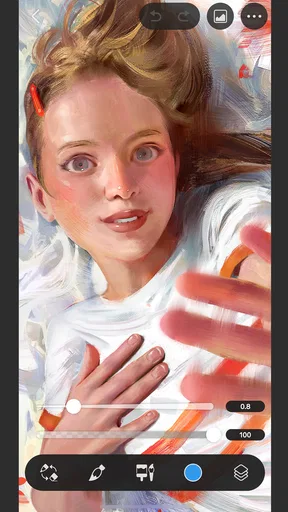
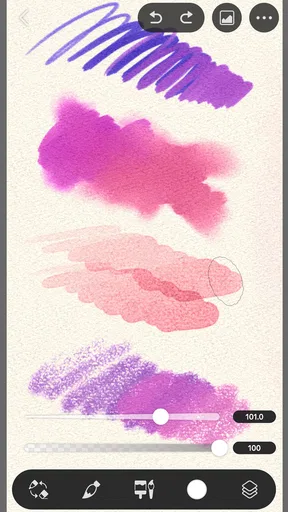
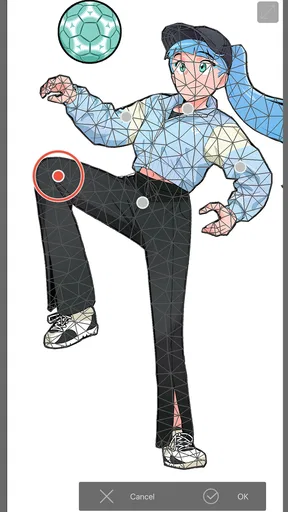
O Clip Studio Paint não é apenas mais um aplicativo de desenho; ele é praticamente um estúdio de arte completo no seu dispositivo. Uma das coisas que mais me impressiona é a quantidade de ferramentas de pincel disponíveis. Você pode personalizar cada detalhe, desde a textura até a pressão, tornando-o ideal para quem procura algo que imite o feeling de desenhar no papel.
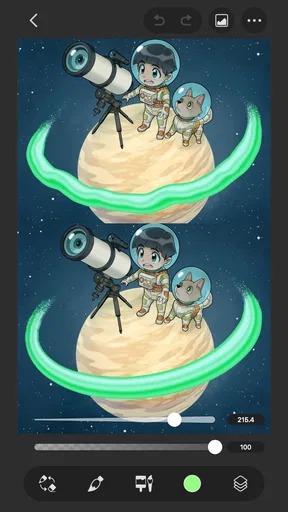
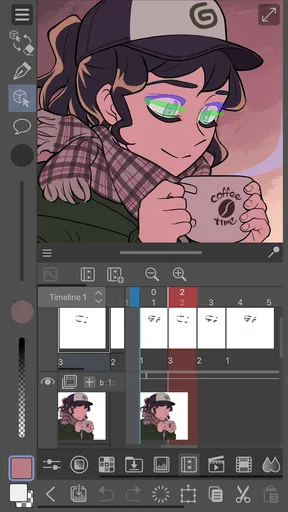
Além dos pincéis, o app oferece recursos como camadas, que são essenciais para qualquer artista digital. Com elas, você pode trabalhar em diferentes partes do seu desenho sem medo de estragar o que já está feito. E, falando em camadas, o Clip Studio Paint ainda permite criar e editar animações. Isso mesmo, você pode se sentir como um verdadeiro animador da Pixar diretamente do seu smartphone ou tablet!
Interface e Usabilidade
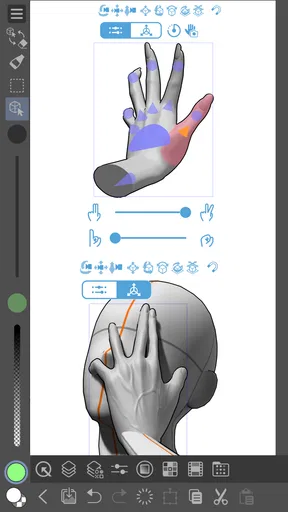
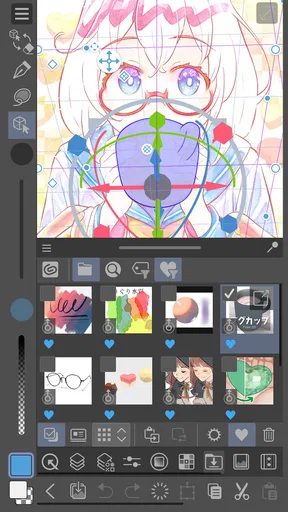
A interface do aplicativo é outro ponto alto. Embora à primeira vista possa parecer um pouco complicada devido à quantidade de ferramentas disponíveis, rapidamente se torna intuitiva conforme você se acostuma. A navegação é fluida, e o layout é personalizável, o que significa que você pode organizar as ferramentas da maneira que achar mais conveniente.
Uma dica: se você estiver começando, pode se sentir um pouco sobrecarregado. Eu sugiro começar com tutoriais e explorar as dicas e truques que o app oferece. É uma ótima maneira de se familiarizar com as funcionalidades sem se sentir perdido.
Quando a abundância de opções ajuda — e quando atrapalha
A quantidade de pincéis é uma vantagem, mas não significa que usar muitos torne um desenho melhor. Eu prefiro escolher um pincel para o esboço e outro para o acabamento, e só procurar alternativas quando noto um problema concreto, como um traço demasiado regular ou uma textura que não combina com a imagem. Este limite evita passar mais tempo a comparar materiais do que a desenhar. A personalização é mais útil quando resolve uma necessidade específica do que quando se transforma num projeto por si só.
O mesmo princípio aplica-se às camadas. Separar o esboço, o contorno e os elementos de cor pode facilitar alterações, mas criar uma camada para cada pequeno detalhe torna o ficheiro mais difícil de gerir. Para um desenho curto, eu usaria apenas as separações que me permitem experimentar sem receio. Em trabalhos maiores, a organização compensa: se uma parte precisar de ser ajustada, não fico obrigado a refazer tudo. É um equilíbrio que se aprende com a prática, e não uma regra que tenha de ser seguida da mesma forma em todos os desenhos.
A animação também pode despertar curiosidade, mas eu não a escolheria como primeiro exercício se ainda estiver a aprender os controlos básicos. É mais sensato fazer antes uma imagem estática e perceber como se trabalha com pincéis e camadas. Depois, quem tiver um objetivo claro — por exemplo, dar movimento a uma personagem — pode explorar essa possibilidade. Para quem só quer ilustrar uma imagem fixa, a animação não é uma razão necessária para escolher a aplicação; pode simplesmente ficar como uma opção a descobrir mais tarde.
Integração e Compatibilidade
Outro aspecto bacana do Clip Studio Paint é a integração com outras plataformas. Ele é compatível com Windows e macOS, o que significa que você pode começar um projeto no seu tablet e finalizá-lo no seu computador. Essa flexibilidade é um sonho para quem ama mobilidade e não quer ficar preso a um único dispositivo.
Além disso, o app oferece armazenamento na nuvem, permitindo que você salve seus trabalhos e tenha acesso a eles onde quer que esteja. Isso é uma mão na roda para quem vive em movimento e precisa de acesso constante aos seus projetos.
Como escolher entre o telemóvel, o tablet e o computador
O aparelho muda bastante a experiência, mesmo quando a aplicação é a mesma. Num tablet, há normalmente mais espaço para ver o desenho e os controlos ao mesmo tempo; num telemóvel, fazer uma peça detalhada pode exigir mais aproximação e navegação. Num computador, o espaço de trabalho e a forma de interação são diferentes. Por isso, não assumiria que um projeto começado num dispositivo se vai sentir exatamente igual noutro: antes de depender desse fluxo, faria um teste com um desenho simples e confirmaria que consigo continuar como pretendo.
A compatibilidade com Windows e macOS é útil para quem alterna entre dispositivos, mas não torna a aplicação a escolha certa para todos. Se a minha prioridade fosse apenas desenhar rapidamente com o mínimo de configuração, uma ferramenta mais simples poderia ser mais cómoda. Se, pelo contrário, quisesse começar no tablet e retomar no computador, faria sentido considerar esta opção. O armazenamento na nuvem pode ajudar nesse percurso, mas eu manteria o hábito de confirmar que o projeto está guardado antes de fechar a aplicação ou mudar de dispositivo.
Comunidade e Recursos Disponíveis
Uma das melhores coisas sobre ser um usuário do Clip Studio Paint é a comunidade ativa que o app possui. Existem fóruns, grupos e até competições que incentivam os usuários a compartilhar suas criações e dicas. Isso cria um ambiente de aprendizado contínuo, muito valioso para quem está começando ou mesmo para quem já é experiente.
Além disso, o app oferece uma loja de materiais onde você pode baixar pincéis, texturas e outros recursos criados por outros usuários. Isso aumenta ainda mais o potencial criativo e permite que você sempre tenha novidades para explorar.
Usar materiais de outras pessoas com intenção
Uma loja de materiais pode poupar tempo, sobretudo quando preciso de uma textura ou de um pincel com um efeito específico. Ainda assim, descarregar muitos recursos de uma só vez não é necessariamente produtivo. Eu procuraria um material para resolver uma dificuldade identificada no desenho, testava-o num esboço separado e só depois o incorporava ao trabalho principal. Assim, fica mais fácil perceber se acrescenta algo ou se apenas complica o processo.
Também não contaria com materiais prontos para substituir a aprendizagem do traço. Um pincel diferente pode alterar a aparência da linha, mas não decide a composição nem corrige proporções por si só. Para alguém que está a aprender, a comunidade é mais valiosa quando oferece inspiração e formas de experimentar do que como uma lista interminável de itens para instalar. Se uma dica encontrada num grupo ajudar a resolver uma questão concreta, experimento-a; se não, volto ao desenho em vez de acumular opções.
Para quem faz sentido e para quem talvez não faça
Eu recomendaria esta aplicação a quem gosta de desenhar com regularidade, quer experimentar vários pincéis ou precisa de separar partes de uma ilustração para rever o trabalho com mais liberdade. Também pode interessar a quem desenha personagens e tem curiosidade por animação, desde que esteja disposto a aprender uma interface com muitas ferramentas. A classificação PEGI 3 torna-a adequada a um público amplo, embora a facilidade de utilização dependa da idade, da experiência e do dispositivo disponível.
Talvez não seja a melhor escolha para quem só precisa de fazer rabiscos rápidos, anotações ocasionais ou uma edição simples e imediata. Nesses casos, uma aplicação de desenho mais direta pode permitir começar sem tanta exploração. Também pode frustrar quem espera dominar todos os recursos logo no primeiro dia. Eu encararia o processo como uma aprendizagem gradual: primeiro o pincel e as camadas; depois, quando surgir uma necessidade real, a personalização, os materiais e a animação.
O que pode causar dúvidas no início
Uma pergunta comum é se vale a pena começar sem experiência. Na minha opinião, sim, desde que a primeira meta seja modesta. A variedade de ferramentas não obriga a usá-las todas. Posso desenhar com um pincel básico, experimentar camadas e procurar um tutorial quando encontrar uma dificuldade específica. Isso é mais tranquilo do que tentar decorar cada controlo antes de fazer o primeiro traço.
Outra dúvida é se a aplicação serve apenas para manga ou para artistas avançados. A experiência pode ser especialmente apelativa para quem trabalha com personagens e ilustração, mas não é preciso começar com um projeto profissional. Um esboço simples já permite conhecer a lógica das ferramentas. E, se o meu interesse estiver limitado a um uso muito ocasional, continuaria a comparar com opções mais leves: o facto de uma aplicação oferecer mais recursos não significa que seja automaticamente mais conveniente para mim.
Também convém distinguir o acesso gratuito das compras disponíveis na aplicação. Se quiser apenas experimentar, posso começar pelo que está acessível sem comprar nada e avaliar se o modo de trabalho me agrada. Antes de pagar por qualquer item, verificaria o preço apresentado no momento e pensaria se o recurso resolve uma necessidade que realmente tenho. Esse cuidado é particularmente útil para principiantes, que podem sentir-se tentados a adquirir materiais antes de perceberem quais ferramentas usam de facto.
Considerações Finais
Se você está em busca de um aplicativo que vai além do básico e oferece um verdadeiro arsenal de ferramentas para sua arte digital, o Clip Studio Paint é uma escolha fantástica. Com sua interface robusta, funcionalidades avançadas e uma comunidade vibrante, ele realmente se destaca no cenário das artes digitais.
Claro, vale lembrar que, por ser tão completo, ele pode exigir um tempo para se acostumar, mas garanto que vale cada segundo investido. Então, se estiver pronto para elevar suas criações a um novo patamar, não hesite em dar uma chance ao Clip Studio Paint. Você pode baixar o app diretamente na loja de aplicativos do seu dispositivo e começar a explorar todas as possibilidades criativas que ele oferece!
Prós
- Interface intuitiva e personalizável.
- Ampla gama de ferramentas artísticas.
- Ótimo para ilustrações e quadrinhos.
- Atualizações constantes e melhorias.
- Compatível com várias plataformas.
Contras
- Curva de aprendizado inicial íngreme.
- Requer assinatura para recursos premium.
- Pode ser pesado para dispositivos mais antigos.
- Algumas ferramentas podem ser complexas.
- Interface pode parecer confusa para iniciantes.
Perguntas frequentes sobre Clip Studio Paint
O que é o Clip Studio Paint?
O Clip Studio Paint é um aplicativo de desenho e pintura digital amplamente utilizado por artistas profissionais e amadores. Oferece uma variedade de ferramentas para ilustração, quadrinhos, animação e design gráfico, sendo compatível com dispositivos Android e iOS. É ideal para quem busca uma solução completa para criação artística digital.
Quais são os requisitos mínimos para instalar o Clip Studio Paint?
Para instalar o Clip Studio Paint em dispositivos Android, é necessário ter o Android 9.0 ou superior. No iOS, requer o iOS 13.0 ou posterior. Além disso, é recomendado ter um dispositivo com uma boa capacidade de processamento e espaço de armazenamento para garantir a melhor experiência de uso.
O Clip Studio Paint oferece suporte a canetas stylus?
Sim, o Clip Studio Paint oferece excelente suporte para canetas stylus, permitindo uma experiência de desenho natural e precisa. Funciona bem com várias canetas disponíveis no mercado, incluindo aquelas com sensibilidade à pressão, proporcionando aos artistas um controle detalhado sobre seus traços e pinceladas.
O Clip Studio Paint é gratuito?
O Clip Studio Paint oferece uma versão de teste gratuita por um período limitado, permitindo que os usuários explorem suas funcionalidades antes de optar por uma assinatura. Após o período de teste, é necessário adquirir uma licença ou assinatura para continuar usando o aplicativo e acessar todos os seus recursos.
Posso usar o Clip Studio Paint para animação?
Sim, o Clip Studio Paint possui ferramentas robustas para a criação de animações. Ele permite que os usuários façam animações quadro a quadro, além de oferecer recursos como linhas do tempo e camadas, que são essenciais para o desenvolvimento de projetos de animação mais complexos e profissionais.


